スタッフ管理
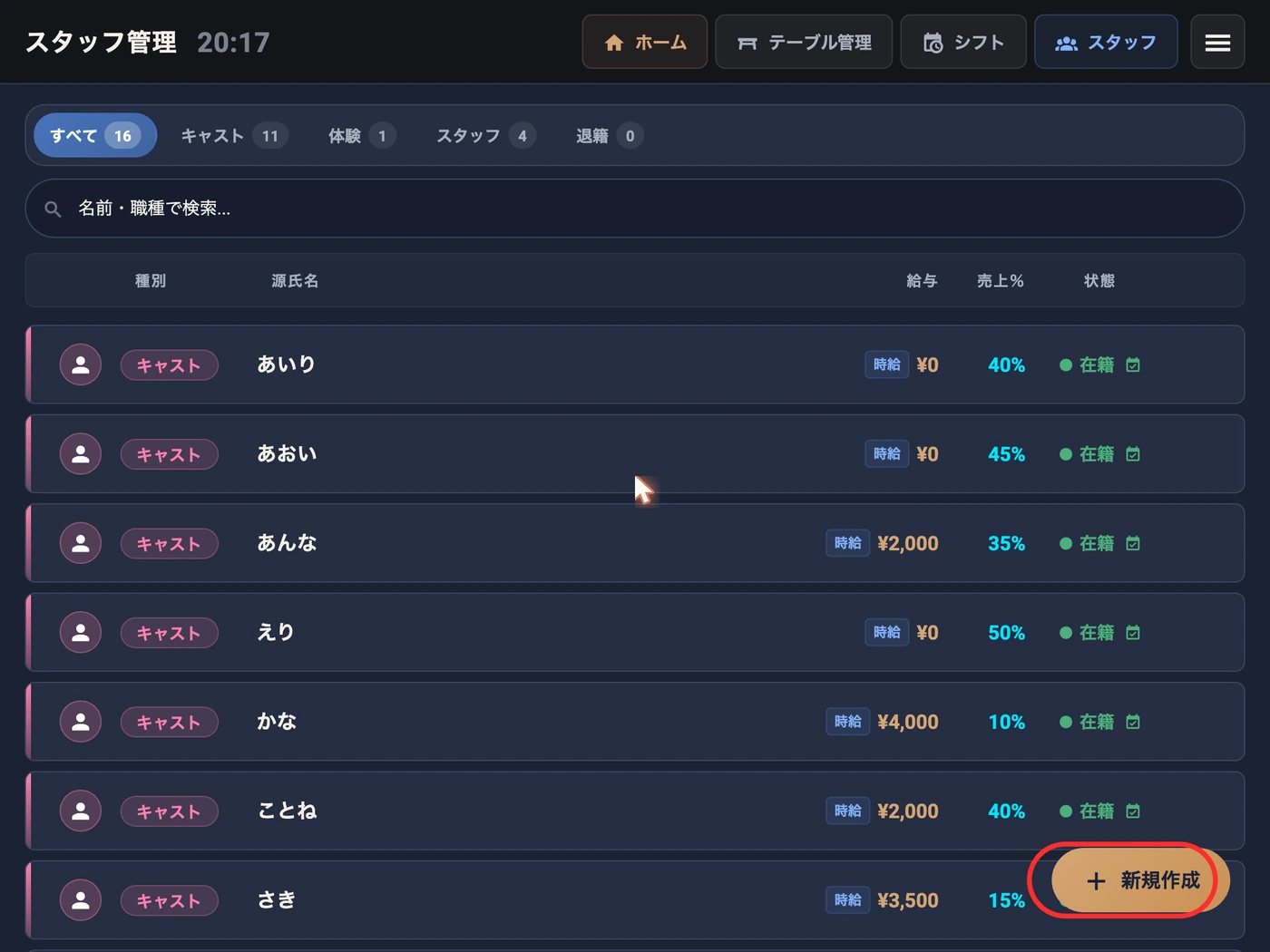
スタッフ管理画面の右下にある「+ 新規作成」ボタン
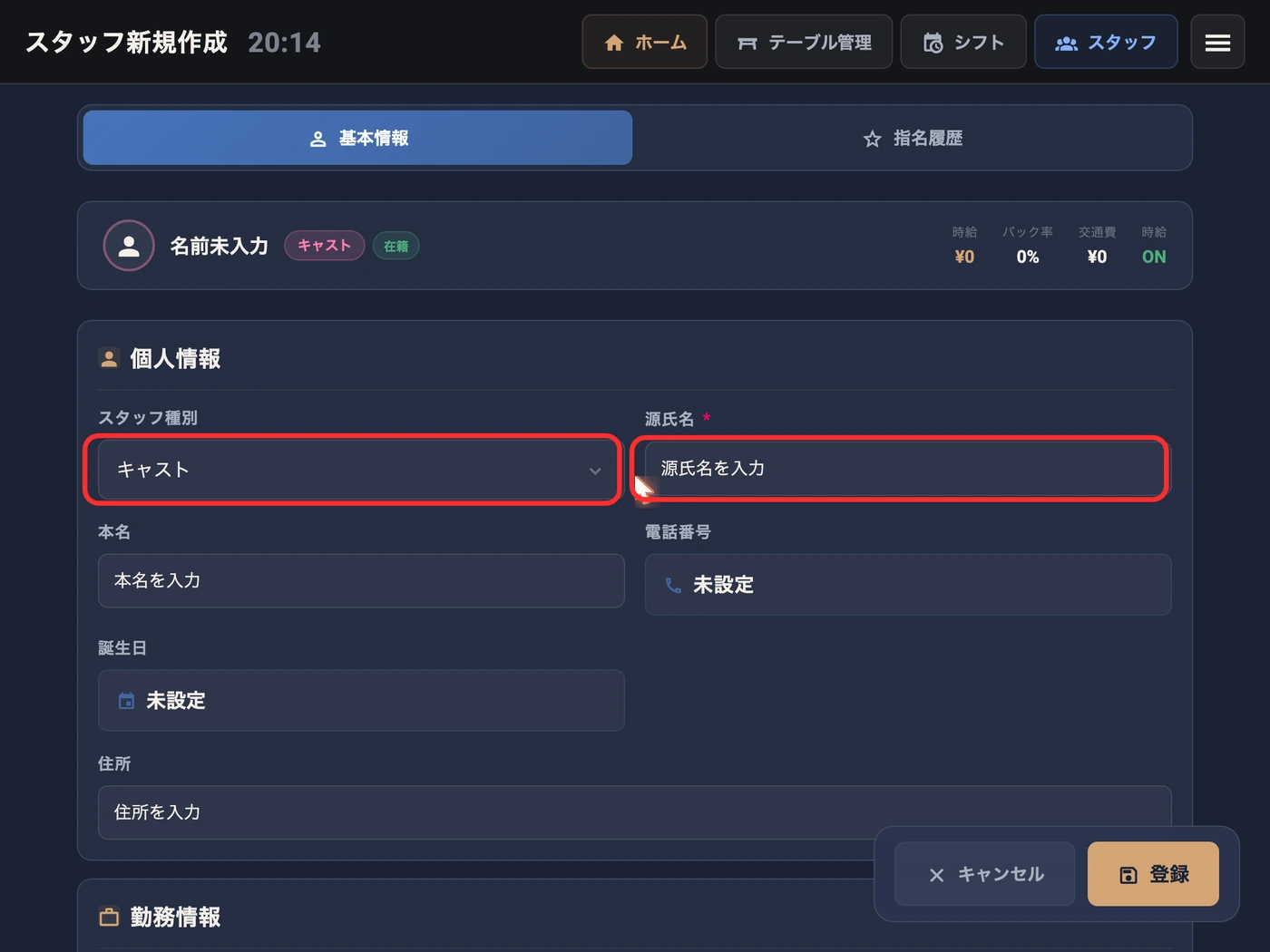
「スタッフ種別」を選び「源氏名」を入力(このふたつが必須項目)
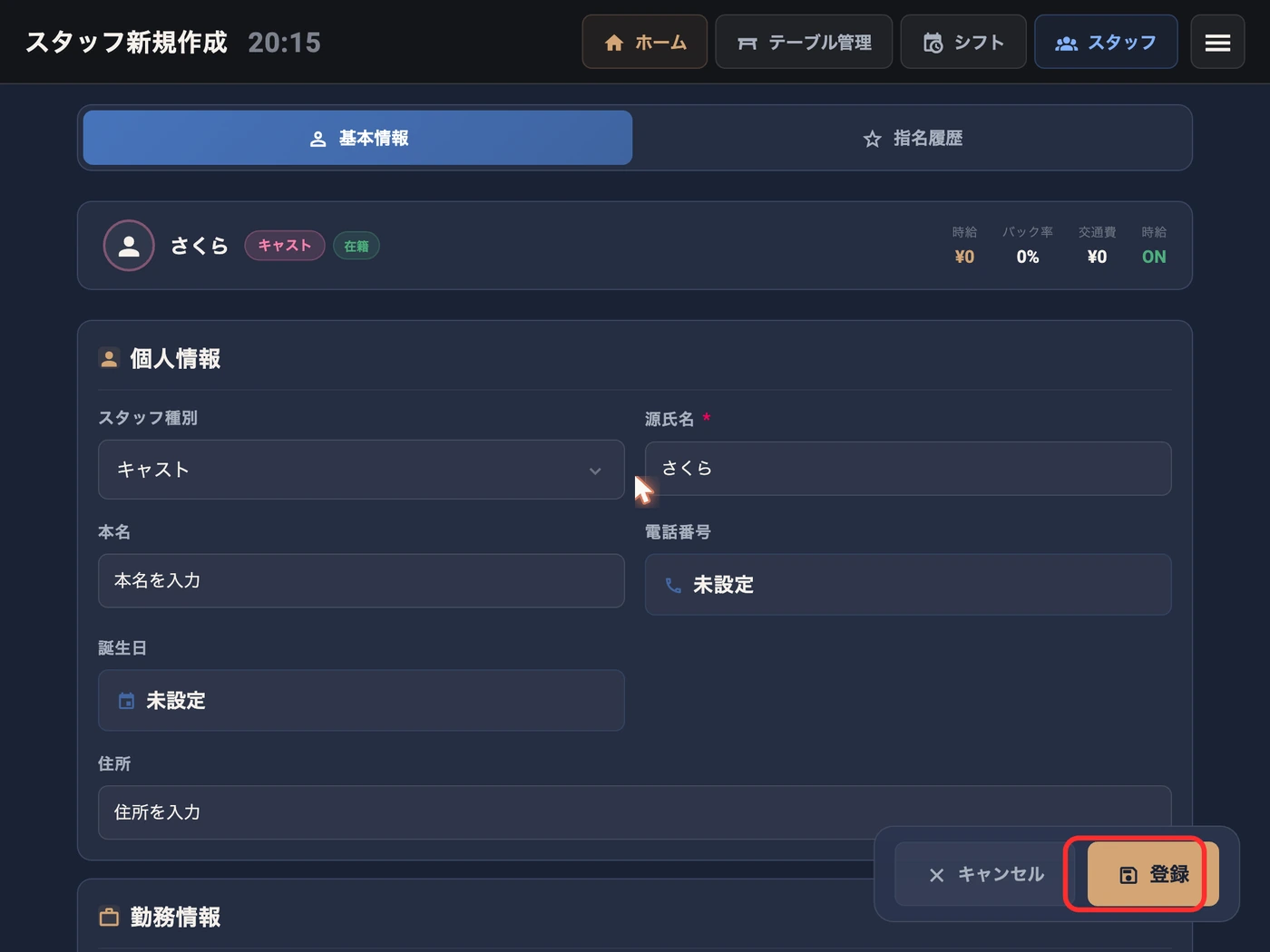
画面右下の「登録」ボタンをタップして完了
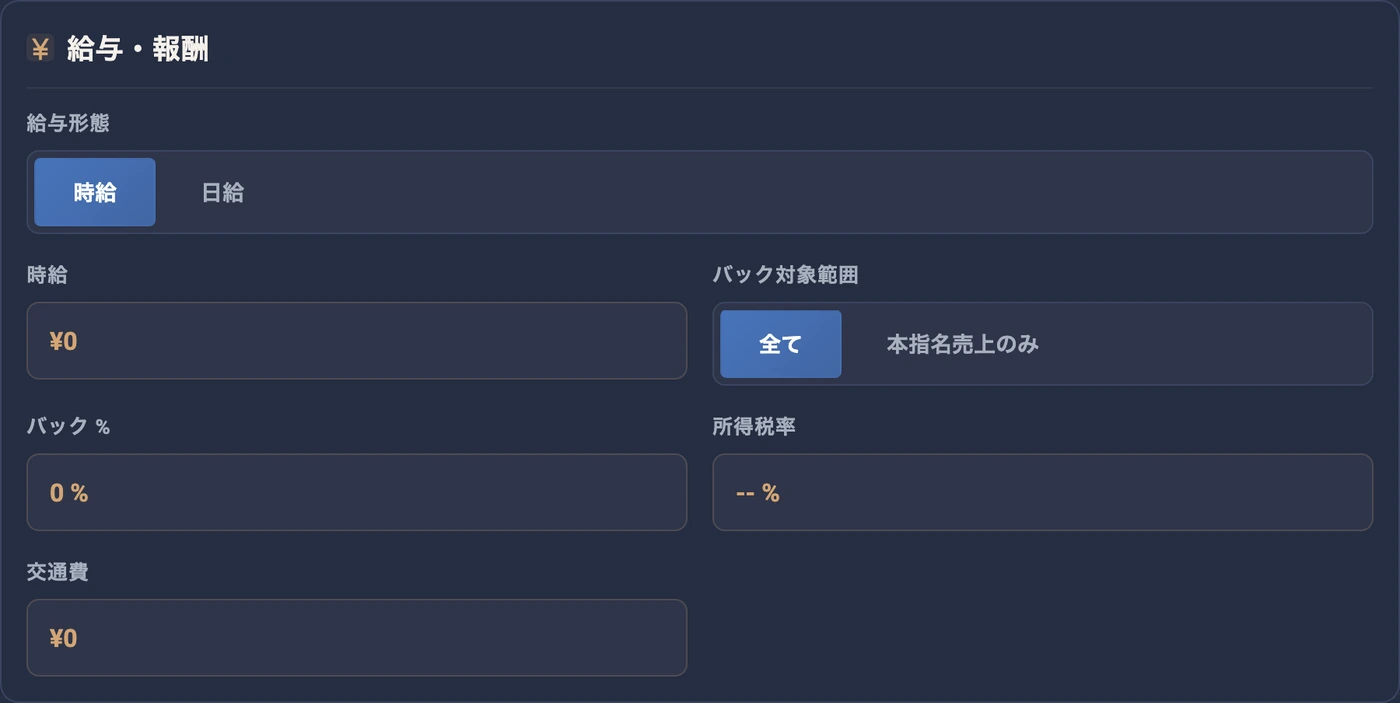
給与・報酬の設定欄。時給とバック率を入れると自動計算が有効になる
スタッフを登録する方法
キャスト・ホールスタッフを夜レジに登録する手順です。種別と源氏名だけですぐ登録でき、続けて時給やバック率まで設定しておくと、給与計算やキャストバックがそのまま自動で回りはじめます。
1
「新規作成」をタップする
メニューから「スタッフ」を開き、スタッフ管理画面の右下にある「+ 新規作成」ボタンをタップします。
2
種別を選び、源氏名を入力する
新規作成フォームが開きます。「スタッフ種別」でキャスト・体験・スタッフなどの職種を選び、「源氏名」にお名前を入力します。必須はこのふたつだけです。
3
「登録」をタップする
入力内容を確認し、画面右下の「登録」ボタンをタップします。これでスタッフがスタッフ一覧に追加されます。
給与・報酬の設定 ― ここを入れると自動計算が回りだす
夜レジでスタッフ登録がいちばん効いてくるのが、この「給与・報酬」です。時給とバック率を登録時に入れておくだけで、日々の売上から給与もキャストバックも自動で計算されるようになります。登録のついでに設定しておくのがおすすめです。
給与・報酬(最重要)
- 給与形態時給制か日給制かを選びます。選んだ形態にあわせて金額の入力欄が切り替わります。
- 時給/日給基本の給与額。ここを入れておくと、出勤時間から給与が自動で算出されます。
- バック対象範囲バックの対象を「全ての売上」か「本指名売上のみ」かで選べます。お店のバックルールに合わせて設定します。
- バック%売上に対するバック率。登録しておくと、キャストバックが売上から自動で計算されます。
- 所得税率源泉徴収の税率。報酬明細の計算に使われます。
- 交通費1日あたりの交通費。出勤日数に応じて給与に加算されます。
個人情報
- 本名給与支払いや管理用の本名。源氏名とは別に記録できます。
- 電話番号・誕生日・住所連絡先やお祝い、給与関連の管理に。あとからの追加でもOKです。
勤務情報・メモ
- 開始日/終了日在籍期間。退店時に終了日を入れると、在籍スタッフの一覧から自動で外れます。
- 保証終了日時給保証の期限管理に。新人の保証期間を設定できます。
- メモシフトの希望、得意なお客様、注意点など、運営に役立つ情報を自由に記録できます。
運用のコツ
バック率やスライド時給の細かい設計は奥が深いので、まずは時給とバック%だけ入れて登録 → 運用しながら調整、で十分まわります。詳しいバック率・スライド時給の設定方法は別の記事で解説予定です。
よくある質問
種別と源氏名だけで登録できますか?
はい。必須項目は「スタッフ種別」と「源氏名」のみです。時給・バック率・本名・誕生日などはあとから追加・編集できます。まず登録だけ済ませて、あとで給与設定を入れる運用も可能です。
時給やバック率を入れないとどうなりますか?
登録自体はできますが、時給は¥0・バック0%として扱われ、給与やキャストバックの自動計算がそのスタッフには反映されません。給与計算を使う場合は、時給とバック%を設定してください。
「バック対象範囲」の全てと本指名売上のみの違いは?
「全て」はそのスタッフが関わった全売上、「本指名売上のみ」は本指名のお客様の売上だけをバック計算の対象にします。お店のバックルールに合わせて選んでください。
退店したスタッフはどうすればいいですか?
削除せず、勤務情報の「終了日」を入力します。在籍スタッフの一覧から自動的に外れ、過去の売上・給与データはそのまま残ります。
