顧客管理画面の見方
顧客管理画面は、来店したお客様の情報を一覧で管理する場所です。担当キャストの指名、キープ中のボトル、誕生日やお酒の好みまで——接客の質を左右する情報がここに集約されます。この記事では、画面の各エリアと一覧の項目の見方をひとつずつ解説します。
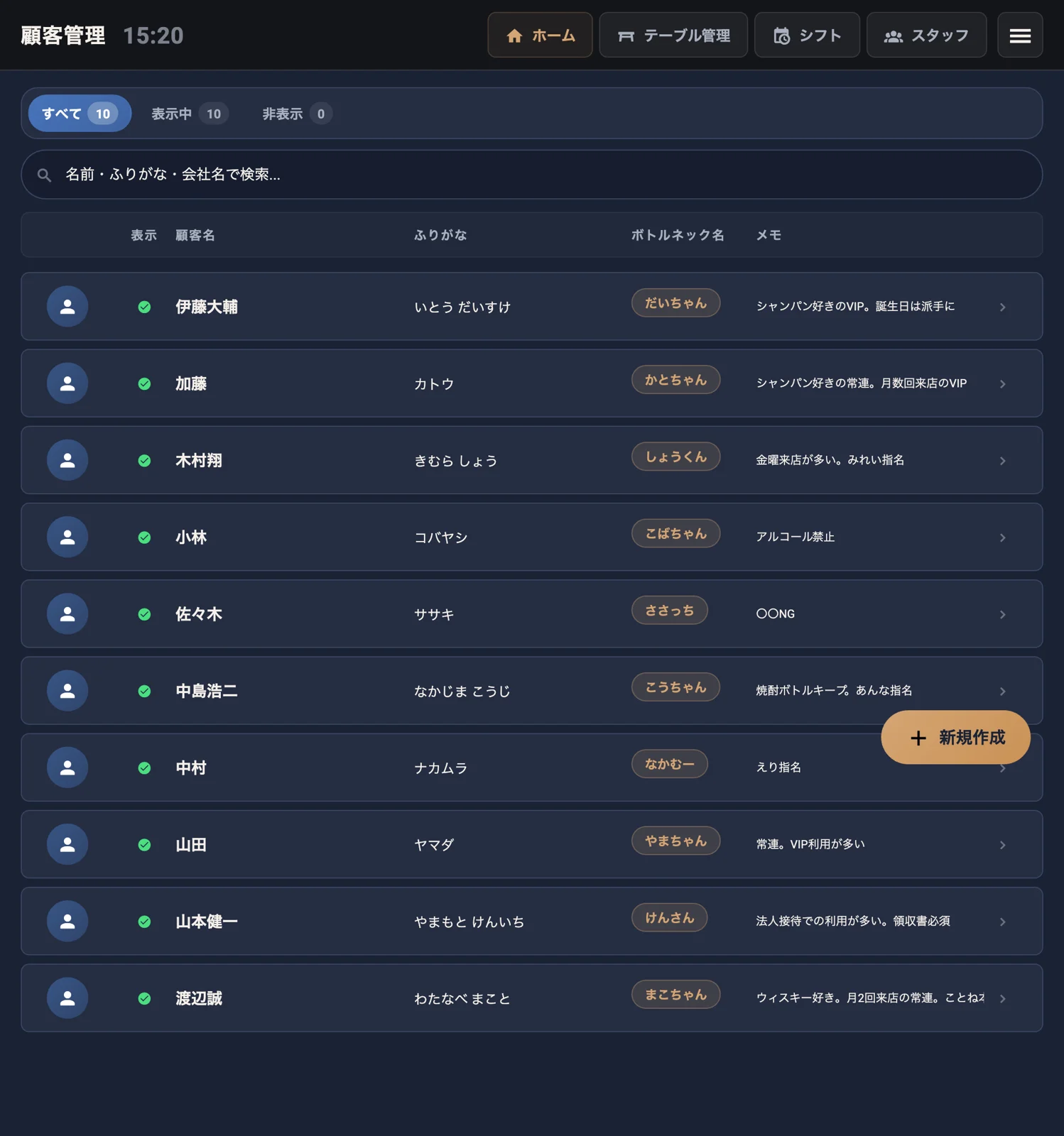
画面の全体構成
顧客管理画面は、大きく4つのエリアで構成されています。まずは全体の地図を押さえましょう。
| エリア | 位置 | 役割 |
|---|---|---|
| タブ | 画面上部 | 「すべて/表示中/非表示」でお客様を絞り込み。退店した方などを非表示にして一覧を整理できます。 |
| 検索バー | タブの下 | 名前・ふりがな・会社名でお客様をすばやく検索します。 |
| 顧客一覧 | 中央 | 登録済みのお客様が一覧表示されます。各行をタップすると詳細・編集画面に進みます。 |
| 新規作成ボタン | 右下(オレンジ) | 新しいお客様を登録します。 |
一覧に並ぶ各項目
顧客一覧の各行には、接客にすぐ役立つ項目が横並びで表示されます。
| 項目 | 内容 |
|---|---|
| 表示 | 緑のチェックは「表示中」を表します。非表示にすると一覧から隠せます(データは消えずに残ります)。 |
| 顧客名 | お客様のお名前。源氏名・ニックネームでも登録できます。 |
| ふりがな | 読み仮名。検索や並べ替えに使われます。 |
| ボトルネック名 | ボトルに書くお客様の呼び名(例:だいちゃん)。キープボトルの管理と連動します。 |
| メモ | お酒の好み・誕生日・担当キャスト・注意事項など、接客に役立つ自由メモを残せます。 |
ヒント:メモ欄に「シャンパン好き」「アルコール控えめ」などを書いておくと、キャストが卓に着く前に好みを把握でき、接客の質がぐっと上がります。
よくある質問
退店したお客様を一覧から消すには?
お客様の詳細画面で「表示」をオフにすると、一覧から非表示になります。データは削除されず残るので、再来店時にすぐ戻せます。完全な削除ではないため、来店履歴やボトル情報も保持されます。
「ボトルネック名」とは何ですか?
キープボトルに記入するお客様の呼び名です。ここで設定した名前が、ボトル管理画面のキープ一覧に反映されます。本名とは別に、お店での呼び名を使いたい場合に便利です。
お客様を検索するには?
画面上部の検索バーに、名前・ふりがな・会社名のいずれかを入力すると、該当するお客様だけに絞り込まれます。お客様が増えても目的の方をすぐ見つけられます。
